
In Winner Bizz können die Nutzer, nachdem der Kunde den Kaufvertrag akzeptiert hat, eine Rechnung zur Zahlung erstellen und versenden.
Auf der Startseite:
- Klicken Sie auf das Symbol Finanzverwaltung:

- Wählen Sie Zu fakturieren.
Hinweis: Oder wählen Sie Finanzverwaltung > Zu fakturieren, welches sich in der Menüleiste am oberen Bildschirmrand befindet. - Wählen Sie in der Liste Zu fakturieren mit der linken Maustaste die gewünschte Rechnungsalternative aus und klicken Sie auf der rechten Seite des Bildschirms auf Rechnungsstellung.
Hinweis: Oder rechtsklicken Sie auf die gewünschte Alternative und wählen Sie Rechnungsstellung. - Wählen Sie im Fenster Eigenschaften Rechnungsstellung auf der Registerkarte Zahlungsplan mit der linken Maustaste die Zeile aus, für die eine Rechnung erstellt werden soll, z. B. bei Kaufvertrag.
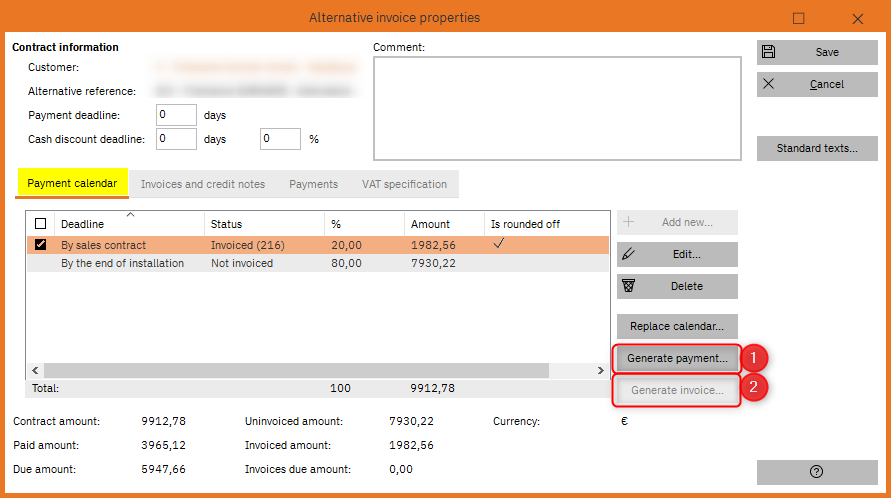
- Klicken Sie auf Zahlung erfassen.
Hinweis: Die neue Zahlung wird im Zahlungen Reiter angezeigt. - Klicken Sie Speichern um die Änderungen des Benutzers zu speichern.
- Klicken Sie auf Rechnung erstellen.
- Geben Sie im Fenster Rechnung die erforderlichen Informationen ein, z. B. die Rechnungsadresse und die Kontaktdaten des Kunden sowie die Zahlungsmethode, und klicken Sie auf Hinzufügen, um Zahlungsfristen zu erstellen.
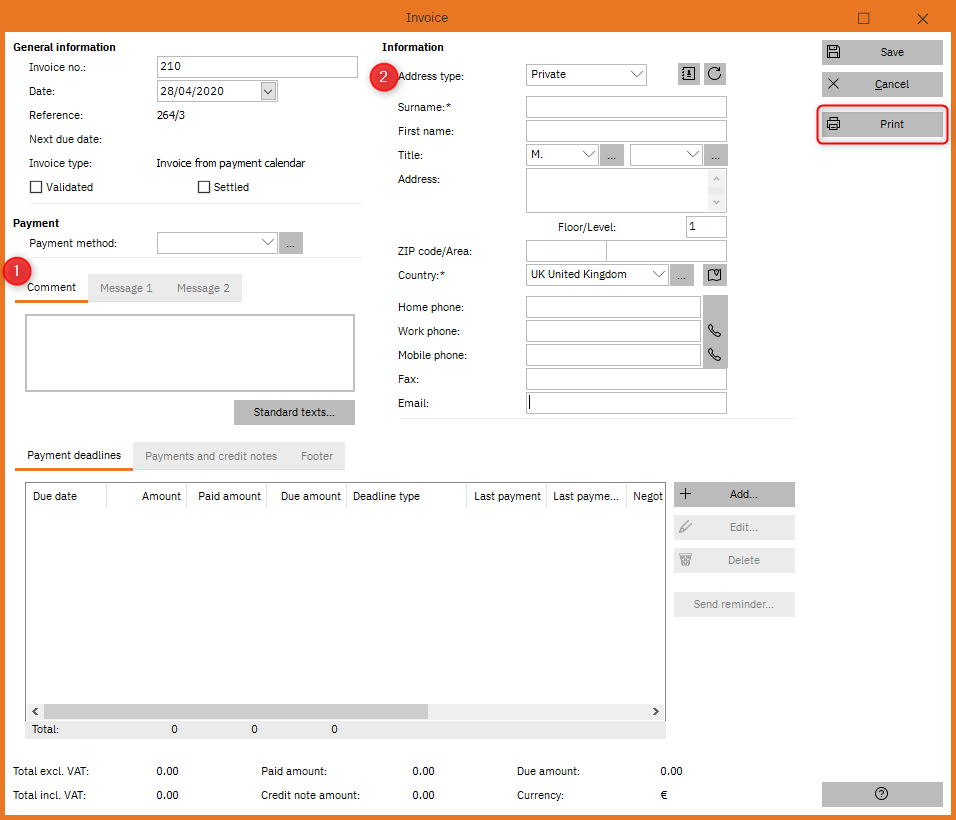
- Klicken Sie Drucken um eine Kopie der Rechnung auszudrucken oder per E-Mail zu versenden.
Hinweis: Nachdem die Rechnung gedruckt oder per E-Mail verschickt wurde, können Nutzer Speichern klicken. Die Benutzer werden gefragt, ob die Rechnung als validiert gekennzeichnet werden soll. Wenn Sie sich für die Validierung einer Rechnung entscheiden, bestätigen Sie, dass der Inhalt korrekt ist und das Dokument beim Kunden eingegangen ist. Sobald eine Rechnung validiert wurde, kann sie nicht mehr bearbeitet werden.
Nächster Schritt:Erste Schritte: So geben Sie eine Bestellung frei
Kommentare
0 Kommentare
Zu diesem Beitrag können keine Kommentare hinterlassen werden.