
In diesem Artikel werden wir den Arbeitsterminplaner in Winner Bizz anhand dieser verschiedenen Abschnitte durchgehen:
- Liste der Arbeiten
- Arbeitsterminplaner
- Ändern der Anzeige
- Anzeigeeinstellungen
Hinweis: Einige dieser Funktionen sind erst ab Winner Bizz Version 12.0i verfügbar.
Wählen Sie Arbeiten Arbeitsplanung.
Liste der Arbeiten
Auf der linken Seite des Bildschirms sehen Sie eine Liste mit allen Arbeitsereignissen, die geplant werden müssen. Sie können die Arbeit per Doppelklick planen oder sie per Drag & Drop in den Kalender auf der rechten Seite des Bildschirms ziehen. In beiden Fällen wird das Dialogfeld Leistungsübersicht geöffnet.
Arbeitsterminplaner
Auf der rechten Seite des Bildschirms wird der Arbeitsterminplaner angezeigt. Sie können sie in einem anderen Fenster trennen, indem Sie auf dieses Symbol klicken, wodurch Sie ein Fenster mit der Liste Ihrer Arbeitsereignisse und in einem anderen Fenster die Kalenderansicht erhalten.
Hinweis: Wenn Sie mit der Maus über eines der Arbeitsereignisse fahren, wird in der Kalenderansicht eine Übersicht angezeigt.
Ändern des Anzeigemodus
Sie können Ihren Arbeitsterminplan anpassen und wählen, ob das Arbeitsereignis nach Alternativen, nach Ausführenden oder in einer allgemeinen Übersicht angezeigt werden soll.
Darüber hinaus können Sie die Kalenderansicht auch pro Jahr, Monat, Woche oder Tag anzeigen lassen.
Anzeigeeinstellungen
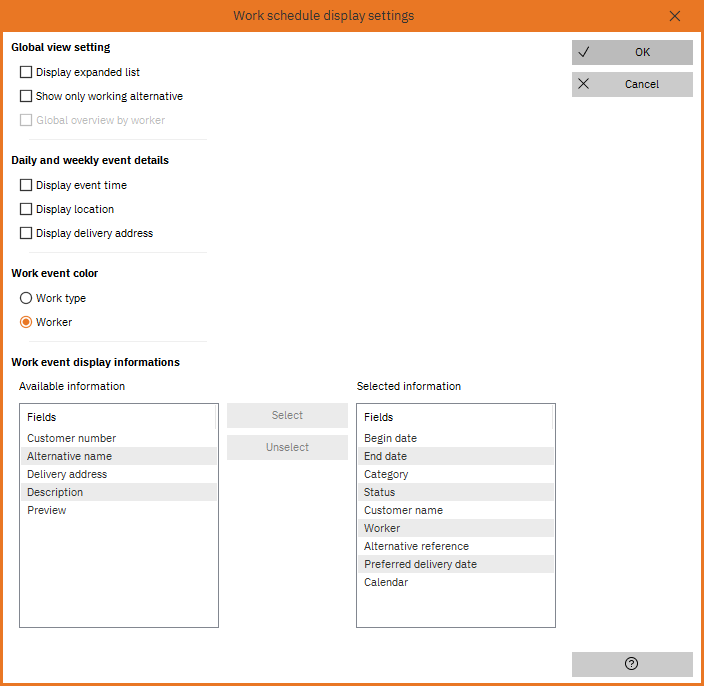
Mit den Anzeigeeinstellungen können Nutzer den Arbeitsterminplaner noch weiter anpassen.
Im Abschnitt Arbeitsaufgabe Anzeigeinformationen am unteren Rand des Dialogs können Nutzer auswählen, was angezeigt werden soll, wenn sie mit der Maus über ein Ereignis im Arbeitsterminplaner fahren.
Kommentare
0 Kommentare
Zu diesem Beitrag können keine Kommentare hinterlassen werden.